
Dominios [ ver todos ]
Sí, es posible registrar dominios con tildes (acentos) y la letra ñ gracias a la tecnología IDN (Internationalized Domain Names). Esto permite utilizar caracteres especiales en nombres de dominio, como á, é, í, ó, ú, ü y ñ, facilitando la identificación de marcas y nombres en español.
Sin embargo, no todas las extensiones de dominio admiten IDN. Las principales extensiones como .com, .net, .org entre otras sí permiten registrar dominios con caracteres especiales, pero algunas extensiones específicas pueden no ser compatibles. Antes de registrar un dominio, es recomendable verificar si la extensión deseada soporta nombres IDN.
Cuando se registra un dominio con ñ o tildes, internamente se convierte en un formato especial llamado Punycode para garantizar su compatibilidad con todos los navegadores y sistemas. Por ejemplo, el dominio ñandú.com se transforma en xn--and-7ma.com, pero al escribirlo en un navegador, seguirá funcionando correctamente.
En el caso de los correos electrónicos con dominios IDN, hay que tener en cuenta que algunos destinatarios verán la versión en Punycode en lugar del nombre original. Esto significa que, en lugar de correo@ñandú.com, algunos clientes de correo mostrarán correo@xn--and-7ma.com. Aunque esto no afecta el envío ni la recepción de los correos, es recomendable informar a los contactos sobre esta conversión para evitar confusiones.
Para mayor claridad en la comunicación, se sugiere registrar un dominio alternativo sin caracteres especiales, como nandu.com, y utilizarlo para el envío de correos electrónicos. De esta forma, se evita cualquier posible inconveniente con plataformas o destinatarios que no reconozcan correctamente los dominios IDN en los correos.
✅ Con Facilweb.net puedes registrar dominios con ñ y tildes sin problemas, y nuestro servicio de hosting es 100% compatible con ellos.
¿Qué esperas? Revisa la disponibilidad del dominio que quieres registrar ahora en: https://www.facilweb.net/registro-de-dominio
Servidores DNS
Los servidores DNS (comúnmente llamados DNS) son los valores que se configuran en tu dominio para indicar al navegador en qué servidor está tu sitio web. En palabras simples, es el encargado en conectar el dominio con el hospedaje web.
Entonces si tienes un dominio «cualquier-dominio.com» y tu proveedor de hospedaje web es Facilweb.net, debes ir al panel de control de «cualquier-dominio.com» (cualquiera que sea tu proveedor) y podrás configurar los servidores DNS que se te indican.
Regularmente los DNS son:
ns1.un-servidor.com
ns2.un-servidor.com
Normalmente se deben configurar al menos 2 servidores DNS sin embargo el número de servidores de DNS a configurar depende de cada proveedor de hospedaje web, sin importar el orden en el que se colocan.
Una vez que se configuran los servidores DNS se debe esperar un tiempo prudencial a que este cambio tome efecto (no es inmediato) y aunque a veces puede tomar minutos la propagación de la asignación de servidores DNS puede tomar hasta 48 horas.
Registros DNS
Ahora que está claro lo que son los servidores DNS, vamos con los registros DNS (que parecen lo mismo pero no lo son).
Son los encargados de distribuir los distintos servicios de nuestro dominio, normalmente si se contrata un hospedaje web no hay nada más que hacer pero en ocasiones hay personas que tienen el sitio web con un proveedor y los correos electrónicos con otro proveedor (es solo un ejemplo).
Aunque existen muchos tipos de registros DNS, procederemos a describir los más comunes:
Registros A (A record)
- Su valor de destino siempre es un número IP
- Los subdominios se configuran a través de este registro colocando el IP del servidor de destino.
Registros CNAME
- Su nombre proviene de Canonic Name
- Se usa para asociar subdominios a otros servicios y crear alias.
- Su valor de destino normalmente es un dominio o subdominio.
Registros MX
- Su nombre proviene de Mail Exchange.
- Se usa para asociar el dominio a un servidor de correo.
Registros TXT / SPF
- Tienen muchos usos, principalmente se usan para autenticación.
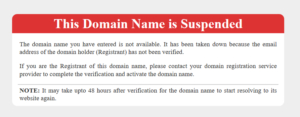
Si al tratar de visualizar su dominio aparece un mensaje «This Domain Name is Suspended» como el de la imagen quiere decir que su dominio ha sido suspendido por «falta de validación».
- ¿Qué significa esto?
Cuando Ud. registró el dominio suministró un correo electrónico y por disposiciones de la ICANN (ente regulador internacional de los dominios) los correos de los registrantes deben estar validados.
- ¿Cómo se validan estos correos?
El sistema envía un correo con un enlace al cual Ud. debe hacer clic para validar, y ¡LISTO!
- Ya validé el correo, pero el dominio sigue suspendido
Una vez validado el correo debe esperar de 2-48 horas a que el cambio tome efecto.
- ¿Qué pasa que no recibe el correo?
Contáctenos vía ticket y se le brindará el soporte que requiere para validar su correo electrónico.
- ¿Qué pasa si el correo que colocó com «Registrante» ya no existe o ya no tiene acceso a el?
Existe un método manual de validación, solicite el soporte vía ticket y le brindarán el formato a llenar y los requisitos.
La Protección Contra Robo proteje su dominio contra robo o transferencias accidentales.
1. Para activar la Protección Contra Robo de su dominio debe acceder a nuestro sitio web: https://www.facilweb.net/ colocando su nombre de usuario y contraseña previamente asignada
2. Seleccione la opción en el menú Dominios, y haga click en el ícono azul con el engranaje al cual le desee activar la Protección Contra Robo
3. Una vez que esté en la página de detalle del dominio seleccione la opción Administración presione el botón “Protección contra Robo“
4. Seleccione la opción “Habilitado” y luego presione el botón “Actualizar”.
¿Al registrar un dominio, es mío para siempre?
No, cuando registras un dominio, seleccionas el período durante el cual tendrás los derechos y deberes sobre ese nombre. Aunque el dominio contenga el nombre de tu empresa o negocio, si no lo renuevas a tiempo, podrías perderlo.
Por ejemplo, si registraste un dominio por un año y lo dejaste vencer, otra persona o empresa podría registrarlo, y no tendrías ningún derecho sobre ese nombre.
Recomendación: Considera el registro de un dominio como un activo importante para ti y tu empresa. No dejes que venza o se pierda si planeas usarlo en el futuro.
Mi dominio venció ayer, ¿puedo perderlo?
No necesariamente. Cuando un dominio vence, no queda disponible de inmediato. Normalmente tienes un período de hasta 30 días para renovarlo, aunque este plazo puede variar dependiendo de la extensión del dominio.
Recomendación: No esperes hasta el último día para renovar. Si el dominio entra en el Redemption Period (Período de Gracia), te costará más renovarlo.
No quiero renovar mi dominio con mi actual proveedor, así que lo dejaré vencer.
Como mencionamos antes, los dominios no se liberan inmediatamente después de vencer. Además, no es recomendable dejar que un dominio venza con la intención de registrarlo más tarde.
Recomendación: Transfiere tu dominio a un nuevo proveedor. Consulta con tu nuevo proveedor para conocer los pasos necesarios para la transferencia.
No quiero renovar mi dominio con mi actual proveedor, quiero que lo «liberen».
En nuestra experiencia, hemos escuchado muchas veces el término «liberar un dominio», pero este concepto no existe como tal.
Recomendación: Si no deseas renovar con tu actual proveedor, transfiere tu dominio. Para hacerlo, contacta al nuevo proveedor y sigue su proceso de transferencia.
Mi dominio venció y ahora está en Redemption Period (Período de Gracia). ¿Cuánto tiempo debo esperar para que esté disponible nuevamente?
El tiempo varía según la extensión del dominio, pero suele estar en este estado durante unos 36 días.
Sin embargo, no te recomendamos dejar que un dominio venza con la intención de registrarlo después. Existen herramientas automatizadas en el mercado secundario que pueden registrar dominios liberados en segundos y luego revenderlos a precios mucho más altos.
Recomendación: Evalúa la importancia del dominio para tu empresa o negocio. Decide si restaurarlo o dejarlo vencer, sabiendo que podrías perderlo para siempre. También podrías considerar registrar el mismo nombre con otra extensión como un plan de contingencia.
¿Cómo ver los datos de un dominio? ¿Cómo asegurarte de que tu dominio fue registrado o renovado?
Los datos de los dominios son públicos y se conocen como WHOIS. A través de cualquier buscador WHOIS, puedes consultar la información de tu dominio (o de cualquier otro). Algunos dominios mantienen la privacidad de los datos de contacto, pero las fechas de registro, vencimiento y los servidores DNS siempre estarán visibles.
Esta herramienta es útil para confirmar que tu dominio ha sido registrado o renovado correctamente.
Puedes consultar tus datos en sitios como www.who.is, www.domaintools.com, entre otros.
Hosting [ ver todos ]
¿Quieres crear tu sitio web con WordPress de manera fácil y rápida? 🚀
En este video te mostramos cómo instalar WordPress en cPanel usando Softaculous, paso a paso y sin complicaciones. Ideal si estás empezando en el mundo web y quieres tener tu página lista en minutos.
Verás cómo:
✅ Acceder a tu cPanel
✅ Usar el instalador automático de Softaculous
✅ Configurar tu nombre de usuario, contraseña y correo de administrador
✅ Definir el nombre de tu sitio web
✅ Acceder a tu panel de WordPress al finalizar
Una vez que hayas ingresado al cPanel, busca el módulo Seguridad haz clic sobre la opción «SSL/TLS Status».
Si los candados aparecen con un círculo rojo o en lugar de la fecha de vencimiento se muestra un error, espera unos segundos hasta que aparezca el botón «Run AutoSSL».
Haz clic en él. y espera a que se actualice. Normalmente este certificado se renueva automáticamente, sin embargo, en algunas ocasiones no lo hace si el dominio ha expirado o si no había suficiente espacio disponible en el host.
Asegúrate de que el dominio no esté vencido y de que haya espacio disponible en tu cuenta.
<iframe width="560" height="315" src="https://www.youtube.com/embed/z_pnyUhuFKU?si=_GW8AERlGO7r4j1w" title="YouTube video player" frameborder="0" allow="accelerometer; autoplay; clipboard-write; encrypted-media; gyroscope; picture-in-picture; web-share" referrerpolicy="strict-origin-when-cross-origin" allowfullscreen></iframe>Esto normalmente ocurre en dos casos:
- El dominio está vencido: En este caso, debes verificar quién es tu proveedor de dominio y renovarlo de inmediato.
- La cuenta de hosting ha excedido el espacio asignado: Verifica si este es tu caso accediendo al cPanel y revisando el uso de espacio. Puedes intentar liberar espacio eliminando archivos innecesarios (como archivos antiguos u obsoletos) desde el Administrador de Archivos en cPanel. Una vez eliminados, recuerda vaciar la papelera de reciclaje. Si prefieres liberar espacio eliminando correos desde el Webmail, debes abrir un ticket de soporte en la sección de clientes para solicitar espacio adicional temporal. Esto te permitirá realizar la limpieza. No olvides vaciar la papelera de reciclaje tras completar este proceso.
Si este problema se presenta con frecuencia, considera cambiarte a un plan de hosting con mayor capacidad.
RECUERDA: Antes de agregar una cuenta de correo en Gmail debes haberla creado previamente en el Cpanel.
Agregar cuentas de correo en Gmail es un proceso sencillo. Ten en cuenta que los pasos exactos pueden variar ligeramente dependiendo de las actualizaciones de la interfaz de usuario de Gmail, pero la información básica debería ser bastante consistente.
- Inicia sesión en tu cuenta de Gmail:
- Abre tu navegador web y dirígete a la página de inicio de Gmail (https://mail.google.com/).
- Ingresa tu dirección de correo electrónico y contraseña para iniciar sesión en tu cuenta principal de Gmail.
- Accede a la configuración:
- En la esquina superior derecha, haz clic en el ícono de «Configuración» (engranaje) y selecciona «Ver todas las configuraciones».
- Configuración de cuentas:
- En la barra de menú superior, selecciona la pestaña «Cuentas e importación» o «Accounts and Import«, según la versión de Gmail.
- Añadir otra cuenta de correo:
- Busca la sección llamada «Enviar correo como» o «Send mail as«.
- Haz clic en «Añadir otra dirección de correo«.
- Introduce la información de la cuenta:
- Se abrirá una ventana emergente donde debes ingresar la dirección de correo electrónico que deseas agregar.
- Puedes elegir si quieres enviar correos desde esa cuenta usando los servidores de Gmail o si prefieres utilizar los servidores de correo saliente de la otra cuenta.
- Verificación de la cuenta:
- Dependiendo de la configuración de seguridad de la otra cuenta, es posible que debas verificar que tienes permiso para acceder a esa cuenta desde Gmail. Puedes recibir un código de verificación por correo electrónico o mediante otro método.
- Comprobar la configuración:
- Después de agregar la cuenta, Gmail te dará la opción de establecer esa cuenta como predeterminada para enviar correos electrónicos. También puedes configurar si deseas que las respuestas a los correos enviados desde esa cuenta se dirijan a tu cuenta principal.
- Finalizar:
- Haz clic en «Siguiente» o «Guardar cambios» para completar la configuración.
Recuerda que estos pasos son generales y pueden variar ligeramente dependiendo de la versión específica de Gmail en la que estés trabajando. Si encuentras alguna diferencia, te recomendaría consultar la documentación oficial de Gmail o las opciones de ayuda proporcionadas en la interfaz.
<iframe width="560" height="315" src="https://www.youtube.com/embed/fUWH5WgsOYM?si=rr2E3B2T1waNIQEn" title="YouTube video player" frameborder="0" allow="accelerometer; autoplay; clipboard-write; encrypted-media; gyroscope; picture-in-picture; web-share" referrerpolicy="strict-origin-when-cross-origin" allowfullscreen></iframe>Si ya tienes un certificado SSL instalado en tu sitio web y quieres que siempre redireccione a tu sitio con HTTPS (y muestre el candadito en la barra de dirección) solamente debes configurar unas líneas en el archivo .htaccess que se encuentra en la carpeta raíz de tu sitio web (public_html):
Las líneas a colocar son las siguientes:
RewriteEngine On
RewriteCond %{HTTPS} off
RewriteRule ^(.*)$ https://%{HTTP_HOST}%{REQUEST_URI} [L,R=301]
Si tienes instalado un manejador de contenido (CMS) como WordPress, Joomla, etc es más fácil que instales un plugin o addon que cumpla esta función.
Para WordPress recomendamos usar el plugin «Really simple SSL«: https://soporte.facilweb.net/ufaqs/tengo-wordpress-y-certificado-ssl-pero-mi-web-no-muestra-en-candadito-verde/
Emai corporativo[ ver todos ]
Si estás migrando tu servicio de correo actual hacia Titan Email y deseas conservar tus mensajes anteriores, debes realizar la importación antes de cambiar los registros DNS de tu dominio.
Una vez que los registros DNS (MX) apunten a Titan Email, los nuevos mensajes comenzarán a llegar a Titan, por lo que es recomendable importar primero el historial de correos para evitar interrupciones o pérdida de mensajes.
Antes de empezar
Necesitas tener:
- Una cuenta activa de Titan Email.
- Acceso a tu cuenta de correo actual.
- La dirección y contraseña del correo que deseas migrar.
- Acceso al panel de administración de Titan Email.
¿Qué información se puede importar?
Puedes migrar:
- Correos recibidos y enviados.
- Carpetas existentes (dependiendo del servicio anterior).
- Mensajes almacenados en el servidor actual.
La importación copia los mensajes hacia Titan Email, pero no elimina los correos originales.
Iniciar la importación de correos
Para importar tus mensajes:
- Ingresa al panel de administración de Titan Email.
- Accede a la sección de migración o importación de correo.
- Introduce los datos de la cuenta anterior.
- Indica la cuenta de destino en Titan Email.
- Inicia el proceso de importación.
Datos necesarios del correo anterior
Titan Email solicitará los datos del servidor donde se encuentran actualmente tus mensajes.
Normalmente necesitarás:
- Dirección de correo completa.
- Contraseña de la cuenta.
- Servidor IMAP del servicio anterior.
- Puerto IMAP.
- Método de seguridad utilizado.
Para una migración correcta se recomienda utilizar IMAP, ya que permite conservar la estructura de carpetas y sincronizar los mensajes existentes.
Después de completar la importación
Cuando verifiques que los correos anteriores ya están disponibles en Titan Email:
- Realiza una prueba de envío y recepción.
- Cambia los registros DNS de tu dominio para utilizar Titan Email.
- Espera la propagación de los cambios DNS.
- Configura tus dispositivos y aplicaciones de correo nuevamente.
Problemas frecuentes
La importación no inicia
Verifica:
- Que los datos del correo anterior sean correctos.
- Que la contraseña no haya cambiado.
- Que el servidor anterior permita conexiones IMAP.
Faltan algunos correos después de la migración
Comprueba si esos mensajes estaban guardados localmente en algún dispositivo y no en el servidor anterior.
La importación solamente puede copiar mensajes que estén disponibles en el servicio de correo anterior.
¿Puedo seguir usando el correo anterior durante la migración?
Sí. Se recomienda realizar la importación mientras el servicio anterior sigue activo y cambiar los registros DNS solamente cuando la migración haya terminado.
Puedes configurar tu cuenta de Titan Email dentro de Gmail para enviar y recibir correos utilizando tu dirección de correo profesional con tu propio dominio.
Esta opción permite gestionar tus mensajes desde la interfaz de Gmail sin necesidad de abrir otra plataforma de correo.
Antes de empezar
Necesitas tener:
- Una cuenta activa de Titan Email.
- Tu dirección de correo completa (por ejemplo: usuario@tudominio.com).
- La contraseña de tu cuenta de correo.
- Una cuenta de Gmail donde deseas recibir y enviar tus mensajes.
Configuración del correo entrante
Para recibir los mensajes de Titan Email en Gmail debes agregar tu cuenta como correo externo.
Accede a Gmail y sigue estos pasos:
- Abre Gmail.
- Haz clic en el icono de configuración.
- Selecciona Ver todos los ajustes.
- Ingresa a la sección Cuentas e importación.
- En la opción Consultar el correo de otras cuentas, selecciona Añadir una cuenta de correo.
- Introduce tu dirección de correo profesional.
- Completa la configuración con los datos del servidor.
Utiliza la siguiente configuración:
- Usuario: tu dirección de correo completa.
- Servidor POP: pop.titan.email
- Puerto: 995
- Conexión segura: SSL
Se recomienda activar la opción para conservar una copia de los mensajes en el servidor, de esta forma los correos seguirán disponibles también desde Titan Email.
Configuración para enviar correos desde Gmail
Si deseas enviar mensajes utilizando tu dirección profesional desde Gmail:
- En Cuentas e importación, busca la sección Enviar como.
- Selecciona Añadir otra dirección de correo.
- Introduce el nombre que deseas mostrar como remitente.
- Configura el servidor SMTP.
Utiliza:
- Servidor SMTP: smtp.titan.email
- Puerto: 465
- Conexión segura: SSL
- Usuario: tu dirección de correo completa.
- Contraseña: la contraseña de tu cuenta Titan Email.
Gmail enviará un mensaje de verificación a tu cuenta para confirmar la configuración.
Problemas frecuentes
Gmail no puede conectarse al servidor
Comprueba:
- Que la dirección de correo esté escrita correctamente.
- Que la contraseña sea válida.
- Que los puertos y servidores sean los indicados.
- Que la cuenta Titan Email esté activa.
Los correos aparecen solamente en Gmail
Esto puede ocurrir si no está activada la opción de conservar una copia de los mensajes en el servidor.
Activa esta opción para mantener tus correos disponibles también desde Titan Email.
Puedo recibir correos pero no enviarlos
Revisa la configuración de SMTP y confirma que:
- La autenticación SMTP esté activada.
- El usuario sea la dirección completa de correo.
- La contraseña sea correcta.
Recomendación
Si necesitas sincronizar completamente los correos entre varios dispositivos (computadora, móvil y tablet), es recomendable utilizar una aplicación de correo compatible con IMAP.
Puedes configurar tu cuenta de Titan Email en Microsoft Outlook para enviar y recibir correos desde tu computadora utilizando tu dirección de correo profesional con tu propio dominio.
La configuración se realiza mediante IMAP y SMTP, que permiten sincronizar tus mensajes entre Outlook y los servidores de Titan Email.
Antes de empezar
Necesitas tener:
- Una cuenta activa de Titan Email.
- Tu dirección de correo completa (por ejemplo: usuario@tudominio.com).
- La contraseña de tu cuenta de correo.
- Microsoft Outlook instalado en tu equipo.
Datos necesarios de configuración
Durante el proceso Outlook solicitará los datos del servidor de correo.
Utiliza la siguiente configuración:
Servidor de correo entrante (IMAP)
- Tipo de cuenta: IMAP
- Servidor: imap.titan.email
- Puerto: 993
- Método de cifrado: SSL/TLS
Servidor de correo saliente (SMTP)
- Servidor: smtp.titan.email
- Puerto: 465
- Método de cifrado: SSL/TLS
También puede configurarse SMTP mediante el puerto 587 utilizando STARTTLS si tu versión de Outlook lo requiere.
Configurar la cuenta en Outlook
- Abre Microsoft Outlook.
- Ingresa a Archivo → Agregar cuenta.
- Escribe tu dirección de correo completa.
- Selecciona la opción de configuración manual.
- Elige IMAP como tipo de cuenta.
- Introduce los servidores y puertos indicados anteriormente.
- Guarda los cambios y espera a que Outlook verifique la conexión.
Si la configuración es correcta, Outlook comenzará a sincronizar tus mensajes.
Configuración de autenticación SMTP
Para poder enviar correos correctamente, asegúrate de que el servidor SMTP utiliza autenticación.
Debe estar activada la opción:
Mi servidor de salida (SMTP) requiere autenticación
y debe utilizar las mismas credenciales:
- Usuario: tu dirección de correo completa.
- Contraseña: la contraseña de tu cuenta Titan Email.
Problemas frecuentes
Outlook no puede conectar con el servidor
Comprueba:
- Que la contraseña sea correcta.
- Que la cuenta esté activa.
- Que los puertos y métodos de cifrado sean los indicados.
- Que tu conexión a Internet funcione correctamente.
Puedo recibir correos pero no enviarlos
Normalmente ocurre cuando la autenticación SMTP no está activada.
Revisa la configuración del servidor de salida y confirma que utiliza tu usuario y contraseña.
Los correos antiguos no aparecen
Si la cuenta estaba configurada anteriormente como POP, los mensajes pueden estar almacenados solamente en ese dispositivo.
Para mantener tus correos sincronizados entre varios equipos se recomienda utilizar IMAP.
Configuración en otros dispositivos
Si necesitas configurar Titan Email en un teléfono móvil, tablet u otro programa de correo, utiliza los mismos datos de servidor IMAP y SMTP indicados en esta guía.
Para utilizar Titan Email con un dominio propio es necesario configurar algunos registros DNS. Estos registros permiten que Titan pueda verificar el dominio y gestionar correctamente el envío y recepción de correos electrónicos.
Esta configuración se realiza desde el panel DNS del proveedor donde está administrado tu dominio.
Antes de empezar
Necesitas tener:
- Acceso al panel de administración DNS de tu dominio.
- La información de configuración proporcionada por Titan Email.
- El dominio que deseas utilizar para tus cuentas de correo.
Si tu dominio está gestionado con FacilWeb, puedes realizar estos cambios desde tu panel de administración.
Paso 1: Acceder a la zona DNS del dominio
Ingresa al panel donde administras tu dominio y busca una sección llamada:
- DNS
- Zona DNS
- Administración DNS
- Registros DNS
Desde allí podrás crear o modificar los registros necesarios.
Paso 2: Configurar los registros MX
Los registros MX indican qué servidores reciben los mensajes enviados a tu dominio.
Debes crear los registros MX indicados por Titan Email, eliminando previamente otros registros MX que puedan estar activos si estás migrando desde otro servicio de correo.
Ejemplo:
- Prioridad: la indicada por Titan
- Servidor: el valor proporcionado por Titan Email
Una configuración MX incorrecta puede impedir la recepción de mensajes.
Paso 3: Añadir el registro TXT de verificación
Titan Email puede solicitar un registro TXT para confirmar que eres propietario del dominio.
Para configurarlo:
- Crea un nuevo registro TXT.
- Copia exactamente el valor proporcionado por Titan.
- Guarda los cambios.
La propagación DNS puede tardar algunos minutos u horas dependiendo del proveedor.
Paso 4: Configurar SPF, DKIM y otros registros de seguridad
Para mejorar la entrega de correos y evitar que los mensajes sean marcados como spam, se recomienda configurar los registros de autenticación disponibles:
- SPF: autoriza a Titan Email a enviar mensajes desde tu dominio.
- DKIM: añade una firma digital que valida los mensajes enviados.
- DMARC (si está disponible): ayuda a aplicar políticas de seguridad para los correos.
Utiliza siempre los valores indicados por Titan Email para tu cuenta.
Verificar la configuración
Después de guardar los cambios:
- Espera la actualización de los registros DNS.
- Envía un correo de prueba.
- Comprueba la recepción de mensajes.
- Revisa la carpeta de spam si algún mensaje no llega correctamente.
Problemas frecuentes
No recibo correos nuevos
Revisa que los registros MX sean correctos y que no existan registros antiguos de otro proveedor de correo.
Los mensajes llegan a spam
Verifica que SPF y DKIM estén configurados correctamente.
Titan no detecta la configuración
La propagación DNS puede tardar. Espera un tiempo y vuelve a comprobar la configuración.
¿Dónde configurar estos registros?
Los registros DNS deben modificarse desde el panel donde se administra la zona DNS de tu dominio.
Si tu dominio ya tiene un sitio web o servicio de hosting contratado, normalmente estos registros se gestionan desde la Zona DNS del panel de hosting. En otros casos pueden estar administrados directamente desde el registrador del dominio o un proveedor externo de DNS.
Si no encuentras la sección de administración DNS, contacta con tu proveedor de dominio o hosting para identificar dónde realizar los cambios.
Certificados SSL [ ver todos ]
<iframe width="560" height="315" src="https://www.youtube.com/embed/fUWH5WgsOYM?si=rr2E3B2T1waNIQEn" title="YouTube video player" frameborder="0" allow="accelerometer; autoplay; clipboard-write; encrypted-media; gyroscope; picture-in-picture; web-share" referrerpolicy="strict-origin-when-cross-origin" allowfullscreen></iframe>Si ya tienes un certificado SSL instalado en tu sitio web y quieres que siempre redireccione a tu sitio con HTTPS (y muestre el candadito en la barra de dirección) solamente debes configurar unas líneas en el archivo .htaccess que se encuentra en la carpeta raíz de tu sitio web (public_html):
Las líneas a colocar son las siguientes:
RewriteEngine On
RewriteCond %{HTTPS} off
RewriteRule ^(.*)$ https://%{HTTP_HOST}%{REQUEST_URI} [L,R=301]
Si tienes instalado un manejador de contenido (CMS) como WordPress, Joomla, etc es más fácil que instales un plugin o addon que cumpla esta función.
Para WordPress recomendamos usar el plugin «Really simple SSL«: https://soporte.facilweb.net/ufaqs/tengo-wordpress-y-certificado-ssl-pero-mi-web-no-muestra-en-candadito-verde/
Si instalas un certificado SSL en tu sitio web con WordPress aún necesitas llevar a cabo una configuración adicional (dado que cuando instalaste tu WordPress el URL era http:/www.midominio.com y ahora con el certificado SSL debe estar configurado https://www.midominio.com).
¿Qué hacer? Hay varias respuestas para esta pregunta sin embargo optamos por la opción más sencilla y práctica: Instalar un plugin.
¿Cuál plugin? Hay muchos plugins que llevan a cabo esta configuración, solo basta con colocar en google: «wordpress ssl«. Por nuestra experiencia venimos usando uno muy sencillo que se llama «Really Simple SSL«: https://es.wordpress.org/plugins/really-simple-ssl/
Lo descargas, lo subes a tu WordPress, lo activas y ¡listo!.
El proceso es muy sencillo, y consta de 5 pasos:
- El cliente adquiere el certificado SSL con Facilweb.net
- El cliente selecciona el medio de validación (a través de un correo electrónico o subiendo un archivo TXT) e introduce el CSR (Certificate Signing Request), este debe emitirse en el panel de control de su proveedor de hospedaje web (si no tiene esta opción disponible contacte a su proveedor).
- Una vez introducido el CSR, Facilweb.net realiza la solicitud de emisión del certificado SSL.
- La empresa emisora del certificado SSL envía el correo solicitando la validación al correo indicado por el cliente o valida el archivo TXT subido en la ubicación indicada.
- Tan pronto se realiza la validación se envía el certificado SSL (CRT) por correo para que sea instalado.
Si Ud. tiene el servicio de hospedaje web con Facilweb.net y adquiere un certificado SSL no tiene que hacer nada, nosotros lo haremos por Ud.
Mostrar el «Trust Logo» (Logo de Confianza) de tu certificado SSL es tan importante como tenerlo y de esta forma tus clientes y potenciales clientes podrán estar más tranquilos en tu sitio web.
Instalarlo no es díficil siguiendo los siguientes pasos:
- Visite https://www.trustlogo.com/install/
- Seleccione el tipo de certificado SSL adquirido, al seleccionarlo aparecerán las imágenes disponibles.
- Descargue la imagen del logo de su preferencia y subala a su cuenta de hospedaje web en la ubicación de su preferencia y presione CONTINUE.
- Introduzca el URL donde se encuentra la imagen del logo. Ejemplo: https://www.midominio.com/imagenes/logossl.gif y presione VERIFY. De estar verificado aparecerá el logo en la parte inferior. Presione CONTINUE.
- Finalmente obtendrá un código que debe introducir antes de la etiqueta </HEAD> y otro código que debe introducir antes de la etiqueta </BODY>
Es muy sencillo y no tomará más de 10 minutos llevarlo a cabo.
Una vez que instalamos un certificado SSL siempre nos queda la duda si estará instalado correctamente.
Puedes usar la siguiente herramienta para corroborarlo: https://ssllabs.com/ssltest/
En el resultado pueden haber advertencias del certificado SSL así como del servidor donde se encuentra instalado por lo que es importante diferenciar que problema(s) corresponde al certificado SSL y cual(es) corresponde(n) a tu proveedor de hosting.
Clientes [ ver todos ]
El soporte técnico de Facilweb.net se ofrece exclusivamente a través de un sistema de tickets disponible en nuestro sitio web: https://www.facilweb.net. Allí puedes ingresar con tus datos de usuario para gestionar cualquier requerimiento.
¿Qué es?
El sistema de tickets es una herramienta interactiva que te permite contactar a Facilweb.net para resolver dudas o problemas técnicos y administrativos. No se trata de un chat, por lo que no debes esperar una respuesta inmediata ni realizar múltiples actualizaciones en un corto período de tiempo.
Este sistema es ampliamente utilizado por empresas en todo el mundo por su eficacia y organización.
¿Por qué lo usamos?
Queremos evitar confusiones del tipo «me dijeron» o «yo dije». Con el sistema de tickets, cada interacción queda registrada con fecha y hora, tanto de tu parte como de Facilweb.net. Esto nos permite llevar un historial detallado de cada caso, asegurando un seguimiento claro y preciso.
Además, este método nos permite gestionar múltiples solicitudes simultáneamente, sin depender de un agente asignado exclusivamente a cada caso.
¿Cómo funciona?
Es muy sencillo. Solo necesitas acceder a nuestro sitio web con tus credenciales y seleccionar la opción de Abrir un ticket si se trata de un nuevo caso. Luego, elige la categoría correspondiente, indica el dominio relacionado y escribe un asunto claro.
En la descripción, procura ser lo más específico posible para que podamos brindarte una asistencia rápida y efectiva. Una vez creado el ticket, recibirás un correo de confirmación y, cada vez que haya una actualización (ya sea por ti o por nosotros), también serás notificado por correo.
Para dar seguimiento a un caso, no necesitas abrir un nuevo ticket. Simplemente actualiza el ticket existente con la nueva información.
Ten en cuenta que no es necesario proporcionar correos electrónicos ni números de teléfono, ya que todo el seguimiento y las respuestas se gestionan directamente desde nuestro sistema de tickets en el sitio web.
Una vez que hayas realizado tu pago mediante depósito o transferencia bancaria, debes registrar tu pago en nuestro sistema. Si ya es cliente de Facilweb.net y haz iniciado tu sesión como cliente verás listadas las ordenes pendientes de pago, en caso de no ser cliente puedes ingresar el número de orden manualmente.
¿Qué hacer si se recibe un correo donde se le indica que el número de transacción indicado no coincide con ninguna transacción en nuestra cuenta bancaria?
En este caso debes verificar que el número de transacción indicado sea el correcto. En caso de transferencias de otros bancos debes introducir los últimos 8 dígitos de la transacción.
Recuerda: No es necesario enviar planillas escaneadas, solo verifica que el número de transacción sea el correcto y registra el pago nuevamente.
Puedes obtener soporte técnico abriendo un ticket desde nuestro sitio web: Facilweb.net con tu nombre de usuario asignado. Si has olvidado tu nombre de usuario o contraseña, puedes recuperarlos seleccionando la opción ¿Olvidaste tu contraseña?
Una vez que hayas ingresado, selecciona la opción Mis Tickets y luego haz clic en el botón Abrir Ticket.
Puedes pagar en Bolívares, Soles y Dólares Americanos.
VENEZUELA – Bolívares (Bs.):
Observaciones:
|

PERÚ – Soles (S/.) : 
Nota: Una vez realizado su pago debes registrarlo en nuestro sistema. Nota: Podrás realizar tu pago una vez generada tu orden. |
RESTO DEL MUNDO – Dólares Americanos (USD):
Nota: Podrás realizar tu pago una vez generada tu orden. |


¿Ya tienes un proveedor de hosting? ¡No hay problema! Si prefieres registrar tus dominios con Facilweb.net, puedes hacerlo sin inconvenientes. Nuestros servicios de dominio y hosting son completamente independientes, por lo que puedes contratarlos por separado.
¿Ya tienes un proveedor de dominios? No te preocupes, también puedes contratar únicamente el hosting con nosotros.
Recuerda, ningún proveedor puede obligarte a adquirir ambos servicios juntos.
Si tienes alguna consulta, no dudes en contactarnos a través de www.facilweb.net.